Trang chủ
 Hot News
 Newest
 Feautured
 admin
admin
Chào mừng các bạn đến với bài viết này! Trong bài viết này, chúng tôi sẽ hướng dẫn bạn cách cài đặt nhiều phiên bản PHP cho DirectAdmin, một trong những bảng điều khiển quản trị web phổ biến. Việc này sẽ giúp bạn linh hoạt hơn trong việc quản lý các ứng dụng web của mình và đảm bảo tương thích với các yêu cầu cụ thể của từng dự án.

Bạn có thể đăng ký VPS ở những nhà cung cấp có hỗ trợ DirectAdmin hoặc đăng ký license DirectAdmin để cài đặt
1. Cài điều kiện để cài đặt nhiều phiên bản PHP DirectAdmin
1.1. Điều kiện 1: Yêu cầu phiên bản DirectAdmin phải bằng hoặc lớn hơn 1.50.1
Để kiểm tra phiên bản DirectAdmin đang sử dụng chúng ta sử dụng lệnh sau.
/usr/local/directadmin/directadmin v
Dưới đây là kết quả mình nhận được

Phiên bản hiện tại của mình là 1.61.5, đã đủ điều kiện 1. Nếu phiên bản của các bạn cũ, các bạn có thể nâng cấp lên để cài đặt nhé!
1.2. Điều kiện 2: Yêu cầu phiên bản Custombuild 2.0 trở lên
Để kiểm tra phiên bản Custombuild đang sử dụng chúng ta sử dụng lệnh sau:
/usr/local/directadmin/custombuild
./build version

Phiên bản Custombuild của mình là 2.0 nên đã thỏa mãn điều kiện số 2. Nếu phiên bản của bạn cũ hơn thì bạn cần nâng cấp Custombuild lên nhé!
Sau khi đã thỏa mãn hai điều kiện trên chúng ta tiếp tục với hướng dẫn cài đặt nhiều phiên bản PHP DirectAdmin.
2. Các bước cài đặt nhiều phiên bản PHP DirectAdmin
Bước 1: Thiết lập cấu hình các phiên bản PHP các bạn muốn sử dụng
Hiện tại, chúng ta sẽ có thể cấu hình tối đa 4 phiên bản cho DirectAdmin: hệ thống mình sẽ cài các phiên bản: 7.4, 5.6, 8.0, 8.1
Ta sẽ thực hiện lần lượt các câu lệnh sau:
cd /usr/local/directadmin/custombuild
./build update
./build set php1_release 7.4
./build set php2_release 5.6
./build set php3_release 8.0
./build set php4_release 8.1

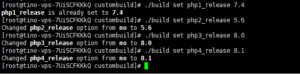
Dưới đây là kết quả thực hiện của mình
Bước 2: Biên dịch lại toàn bộ các phiên bản PHP
Để biên dịch lại toàn bộ các phiên bản PHP chúng ta sử dụng các lệnh sau:
cd /usr/local/directadmin/custombuild
./build php n
./build rewrite_confs

Lưu ý: Quá trình này có thể mất khá nhiều thời gian (từ 30-45 phút). Thời gian dài hoặc ngắn sẽ phụ thuộc vào hiệu năng CPU của VPS hoặc Server của bạn

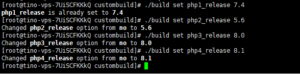
Dưới đây là hình ảnh cài đặt hoàn tất trên VPS của mình
Tùy theo cài đặt của các bạn hình ảnh cuối cùng có thể sẽ khác biệt.
 Tùy theo cài đặt của các bạn hình ảnh cuối cùng có thể sẽ khác biệt.
3. Kiểm tra và chọn phiên bản PHP trên DirectAdmin
Để thay đổi phiên bản PHP trên DirectAdmin, ta cần thực hiện các bước sau:
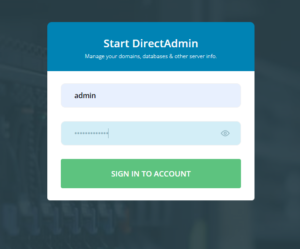
Bước 1: Đăng nhập DirectAdmin:
Bước 2: Chọn Level User để có thể truy cập vào các tên miền
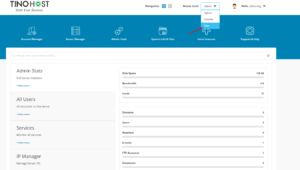
Bước 3: Chọn Domain Setup ở Account Manager
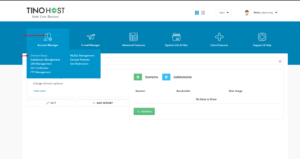
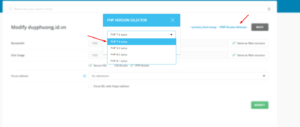
Bước 4: Chọn tên miền > PHP Version Selector > Chọn phiên bản theo nhu cầu
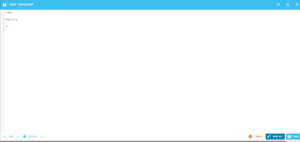
Bước 5: Thêm file info.php ở mã nguồn để kiểm tra:
Nội dung file info.php như sau:
<?php phpinfo(); ?>Bước 6: Truy cập đường dẫn website của bạn: yourdomain.com/info.php để kiểm tra
Như vậy là đã hoàn tất quá trình kiểm tra phiên bản PHP trên DirectAdmin rồi ạ.
 Bước 6: Truy cập đường dẫn website của bạn: yourdomain.com/info.php để kiểm tra
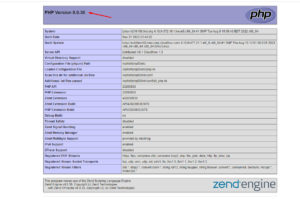 Như vậy là đã hoàn tất quá trình kiểm tra phiên bản PHP trên DirectAdmin rồi ạ.