Trang chủ
 Hot News
 Newest
 Feautured
 admin
admin
Hướng dẫn cài đặt WordPress trên Cpanel và trên mọi nền tảng
1. WordPress là gì?
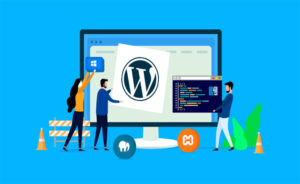
WordPress là một hệ thống quản lý nội dung (Content Management System – CMS) được sử dụng phổ biến để tạo và quản lý các trang web và blog. Được phát triển ban đầu như một nền tảng để tạo blog, WordPress đã phát triển và trở thành một CMS đa năng có thể được sử dụng để xây dựng các loại trang web đa dạng.
WordPress cung cấp một giao diện người dùng thân thiện, giúp người dùng không cần kiến thức lập trình có thể dễ dàng tạo, chỉnh sửa và quản lý nội dung trên trang web của mình. Nó hỗ trợ việc cài đặt các chủ đề (themes) và plugin để mở rộng tính năng và thiết kế của trang web.
Một số đặc điểm của WordPress bao gồm hỗ trợ tốt cho SEO (tối ưu hóa công cụ tìm kiếm), khả năng tương tác với người dùng thông qua bình luận và các tính năng xã hội, cũng như khả năng tùy chỉnh linh hoạt. Đối với người dùng và nhà phát triển web, WordPress đã trở thành một lựa chọn phổ biến để xây dựng và duy trì trang web một cách hiệu quả.
Có thể nói, bạn có thể dựng tất cả các loại website dựa trên WordPress. Nhờ vào sự đơn giản và linh hoạt, cải tiến liên tục, WordPress ngày càng dễ sử dụng và thân thiện với người dùng.Vì vậy, bạn cần đăng ký Hosting hoặc VPS để có thể thiết kế website theo nhu cầu của bạn.
2. Cài đặt WordPress trên Cpanel
Để có thể cài đặt WordPress trên Cpanel, đầu tiên bạn cần đăng ký Hosting, bạn có thể tham khảo 1 số loại Hosting tại TinoHost có hỗ trợ Cpanel
Sau khi đăng ký thành công, bạn cần đăng nhập vào Hosting, sau đó thực hiện vài bước đơn giản để hoàn tất quá trình này.
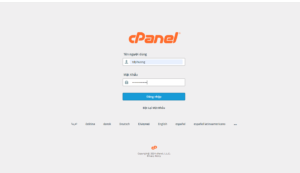
Bước 1: Đăng nhập vào Cpanel
Bước 2: Truy cập WordPress
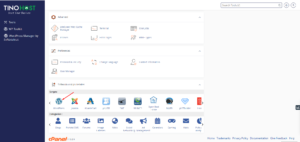
Bước 3: Nhấn Install Now > Chọn tên miền cần cài đặt > nhập các thông tin đăng nhập > Install
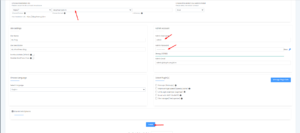
- URL – Đường dẫn của trang WordPress. Nếu bạn muốn cài vào thư gốc hãy để trống
- Choose the version you want to install – Phiên bản WordPress bạn muốn cài đặt
- Administrator Username – Bạn phải sử dụng tên này để đăng nhập vào dashboard của WordPress.
- Administrator Password – Mật khẩu bạn dùng để đăng nhập vào dashboard của WordPress.
- Administrator Email – Email address của bạn. Chúng tôi khuyên sử dụng email công việc của bạn tại đây, nó sẽ được dùng để nhận thông báo và đổi mật khẩu.
- Site Name – Tiêu đề Website của bạn.
- Site Description – Mô tả trang web của bạn
- Language – Chọn ngôn ngữ WordPress.
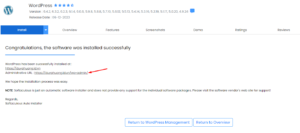
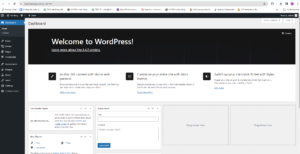
Vậy là xong! Bây giờ bạn có thể vào trang quản trị của WordPress và quản lý website mới của bạn.
3. Cài đặt WordPress trên mọi nền tảng
Cài đặt WordPress thủ công
Nếu vì lý do nào đó mà trình cài đặt tự động WordPress không hoạt động được hoặc chỉ đơn giản là bạn tìm hiểu CMS hoạt động như thế nào. Hướng dẫn cài đặt WordPress thủ công bên dưới sẽ đi qua từng bước cụ thể để giúp bạn tự cài đặt WordPress:
- Tải file cài đặt WordPress mới nhất và giải nén ra
- Tải toàn bộ file WordPress đó lên thư mục public_html bằng File Manager hoặc bằng FTP client như FileZilla:
- Tạo MySQL database và user cho WordPress trong trang quản trị Hosting:
Quan trọng: Lưu lại các thông tin đăng nhập MySQL này để dùng cho bước sau
- Hoàn tất bằng wizard cài đặt WordPress 5 bước:
- Chọn ngôn ngữ và nhấn Continue.
- WordPress sẽ yêu cầu thông tin MySQL. Bạn đã có ở trên, nên hãy nhấn nút Let’s go!.
- Trên màn hình tiếp theo, hãy điền các thông tin bạn đã thu thập ở trên, tại Khu vực thành viên của Hostinger -> MySQL Databases. Nhấn Submit khi hoàn tất.
- WordPress sẽ kiểm tra kết nối tới MySQL database, nếu không có lỗi hiện ra thì bạn sẽ có thể nhấn nút Run the install.
- Tại bước này hãy điền thông tin của website chính và thông tin administrator và nhấn Install WordPress
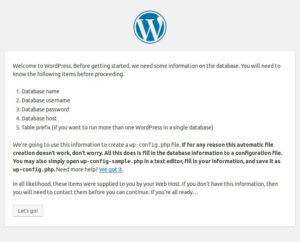
- Site Title – Tiêu đề website.
- Username – Administrator username.
- Password – Administrator password.
- Your Email – Administrator email address.
- Search Engine Visibility – Nếu bạn chọn dấu này, WordPress sẽ ngăn chặn các trang tìm kiếm quét website của bạn.
Giờ bạn đã có thể đăng nhập vào trang quản lý WordPress trên trình duyệt
Cài đặt WordPress mặc định trên DirectAdmin:
Để cài đặt WordPress trên DirectAdmin, bạn cần đăng ký VPS có hỗ trợ OS là DirectAdmin
Để truy cập vào tài khoản DirectAdmin của bạn bạn chỉ cần nhập vào thành địa chỉ của trình duyệt với thông tin http://IP:2222 vào trình duyệt và Enter, bạn nhớ thay IP thành địa chỉ IP máy chủ hoặc IP
Kết luận:
Cuối cùng, việc cài đặt WordPress có thể là một bước quan trọng để bắt đầu trên hành trình tạo ra một trang web độc đáo và chuyên nghiệp. Chúng tôi hy vọng rằng hướng dẫn này đã giúp bạn tự tin hơn trong quá trình cài đặt và cấu hình WordPress.
Hãy nhớ rằng sự sáng tạo của bạn sẽ là yếu tố quyết định để trang web của bạn nổi bật giữa hàng triệu trang web khác trên internet. Hãy khám phá các tính năng của WordPress, tùy chỉnh giao diện, và chia sẻ nội dung của bạn với thế giới.
Nếu bạn gặp bất kỳ khó khăn nào trên đường đi, đừng ngần ngại thăm các diễn đàn hỗ trợ của WordPress hoặc tìm kiếm trực tuyến để có sự giúp đỡ. Cộng đồng WordPress rất rộng lớn và sẵn sàng hỗ trợ bạn.
Chúc bạn thành công trong việc xây dựng trang web của mình và tận hưởng trải nghiệm sáng tạo trên nền tảng mạnh mẽ này!